
블루투스 동글부터 사지 마세요: 윈도우 문제는 증상 세 개로 갈린다
블루투스 버튼이 없는 PC, 이어폰이 검색되지 않는 PC, 연결됐는데 소리가 없는 PC는 같은 고장이 아니다. 증상별로 다음 행동을 좁힌다.
인터넷에서 “블루투스 안 됨”을 검색하면 동글을 사라는 답이 쉽게 나온다. 그런데 같은 말로 묶인 고장은 적어도 세 가지다. 하드웨어가 없는 것, 서로 못 찾는 것, 연결한 뒤 엉뚱한 곳으로 소리가 나가는 것. 장바구니를 열기 전에 어느 줄에 서 있는지부터 정하자.
필요한 부분부터 읽기
A. 블루투스 설정 자체가 없다
여기서는 이어폰보다 PC 쪽을 먼저 본다. 해당 컴퓨터에 블루투스 하드웨어가 있는지 제조사 사양에서 확인하고, 장치 관리자에서 인식 상태를 살핀다. 무선랜이 된다고 블루투스까지 반드시 있다는 뜻은 아니다. 반대로 원래 있던 기능이 업데이트 뒤 사라졌다면 “미탑재”로 결론 내리지 말고 드라이버와 장치 상태를 확인한다.
Microsoft의 공식 해결 절차에는 문제 해결사와 드라이버 점검이 포함돼 있다. 출처를 알 수 없는 드라이버 모음 프로그램을 먼저 설치할 이유는 없다. 정확한 PC·무선 모듈에 맞는 제조사 지원 경로를 사용하고, 변경 뒤 장치가 다시 인식되는지 확인한다.
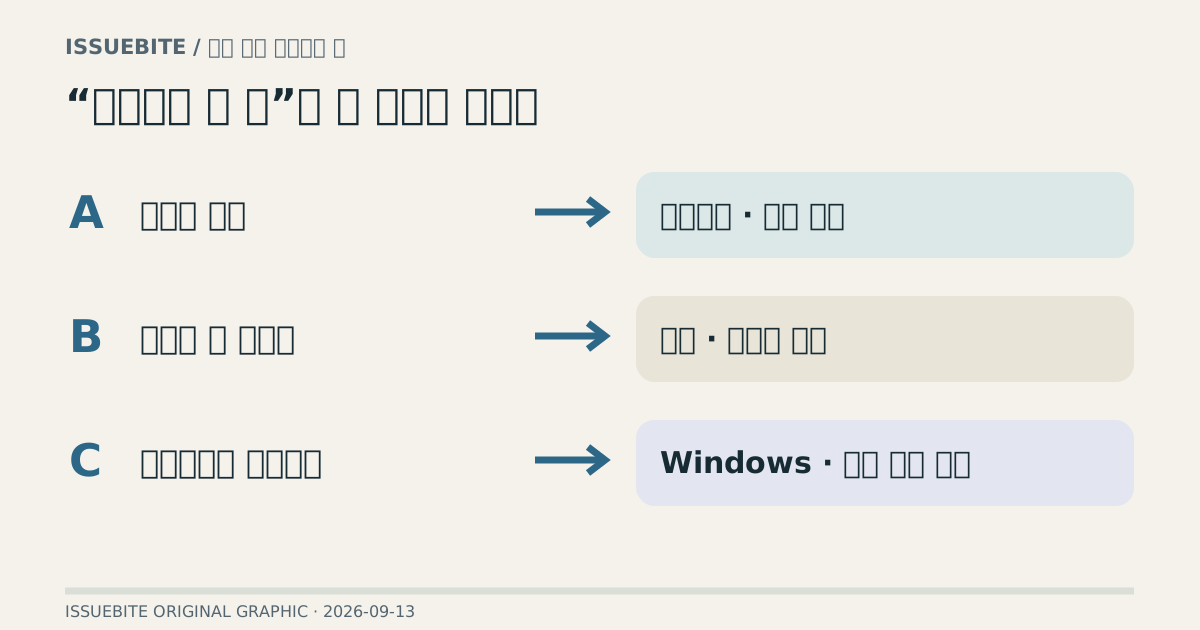
B. 블루투스는 있는데 내 이어폰만 안 보인다
이미 블루투스 키보드가 연결돼 있다면 적어도 무선 기능 전체가 없는 상황은 아니다. 이어폰이 다른 휴대폰과 연결된 상태인지, 페어링 모드에 실제로 들어갔는지부터 확인한다. 전원을 켠 상태와 새 기기를 기다리는 상태는 같지 않다. 상태등의 의미는 이어폰 모델별 설명서를 따른다.
기존 연결 기록을 지우고 다시 연결할 때도 한쪽만 정리했는지 살펴보자. PC에는 오래된 기기가 남아 있고 이어폰은 이전 상대를 찾고 있으면 같은 시도를 반복하게 된다. 다른 정상 기기 하나로 발견 여부를 비교하면 PC 전체의 문제인지 특정 이어폰의 문제인지 범위를 좁힐 수 있다.
C. 연결됐다고 나오는데 소리가 없다
이 경우 첫 화면은 쇼핑몰이 아니라 소리 설정이다. Windows의 출력 장치와 실제 사용하는 회의·게임 앱의 출력 설정을 각각 확인한다. 운영체제의 기본 장치를 바꿔도 앱이 이전 장치를 기억할 수 있다. 음악은 나오는데 회의에서만 조용하다면 앱 안의 장치 선택이 특히 유용한 단서다.
끊김은 또 별도의 증상이다. 거리와 주변 무선 환경, 드라이버 상태를 바꿔 보면서 재현 조건을 적는다. “연결 안 됨” 한 줄보다 “책상에서는 정상, 거실에서는 끊김”이라는 기록이 다음 행동을 훨씬 빨리 정해 준다.
동글 구매가 맞는 경우
PC에 블루투스 하드웨어가 없다는 사실이 확인됐거나, 기존 모듈 문제를 분리해 낸 뒤 대체 경로가 필요할 때 USB 어댑터를 검토한다. 이때는 사용하는 Windows 버전 지원과 제조사 드라이버 제공 여부가 먼저다. 숫자가 큰 블루투스 버전만 보고 모든 이어폰 기능과 안정성까지 보장된다고 생각하면 안 된다.
독자의 생각
커뮤니티 전체 ↗궁금한 점, 직접 해 본 결과, 다른 의견을 남겨 주세요. 실제 회원의 글과 추천만 집계합니다.
운영 검수
출처와 확인 내용
- Microsoft — Fix Bluetooth problems in Windows ↗확인일 2026-09-13
이 자료로 확인한 내용
- A. 블루투스 설정 자체가 없다