
아이폰 화면은 TV에 뜨는데 영상만 까맣다면, 와이파이 탓일까
TV가 목록에 안 보이는 문제와 연결 후 특정 앱 영상이 안 나오는 문제는 다르다. AirPlay가 멈춘 지점을 찾으면 불필요한 장비 구매를 줄일 수 있다.
사진은 TV에 잘 나온다. 그런데 보고 싶던 영상을 켜면 화면이 까맣다. 이때 공유기를 다시 켜는 것이 습관처럼 첫 번째 행동이 된다. 하지만 사진이 이미 나왔다는 사실을 버리기에는 아깝다. 연결 경로의 적어도 일부는 성공했다는 단서니까.
필요한 부분부터 읽기
TV가 아예 안 보이는 경우부터 나누자
화면 미러링 목록에 TV가 없다면 수신 기기가 AirPlay를 지원하는지, 기능이 켜져 있는지, 필요한 네트워크 조건이 맞는지부터 확인한다. Apple의 안내는 호환 기기와 같은 Wi-Fi 연결, 소프트웨어 상태 등을 점검하도록 한다. 이 단계에서는 어떤 영상 앱을 쓰는지보다 서로 찾을 수 있는지가 먼저다.
이름이 비슷한 네트워크에 연결됐다는 사실만으로 서로 통신할 수 있다고 결론 내리지는 않는다. 집의 일반 연결과 손님용 네트워크를 혼동하지 않았는지 살펴보자. 수신 기기가 나타나는지부터 한 단계씩 확인해야 연결 후 재생 문제와 섞이지 않는다.
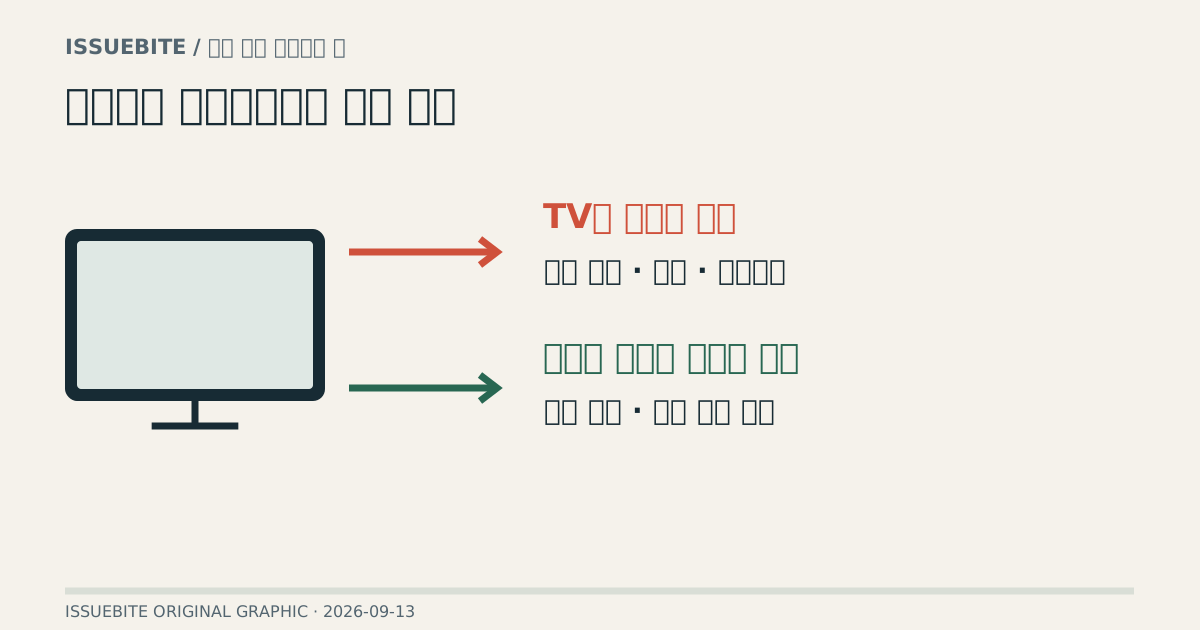
사진은 되는데 영상만 안 되는 경우
기본 화면이나 사진은 보이는데 특정 앱의 영상만 나오지 않는다면 그 앱의 AirPlay·외부 화면 지원을 확인할 차례다. Apple은 일부 영상 앱이 AirPlay를 지원하지 않을 수 있다고 안내한다. 이 경우 더 비싼 공유기나 미러링 장치가 앱의 지원 정책을 바꿔 주지는 않는다.
TV에 해당 서비스의 공식 앱이 있다면 로그인과 재생이 가능한지 확인하는 것도 대안이다. 다만 구독 조건과 지역, 지원 기기는 서비스에서 확인한다. 제한을 우회하는 미러링 프로그램을 무작정 설치하기보다 서비스가 제공하는 경로를 먼저 보는 편이 안정적이다.
전송 버튼과 화면 미러링도 같은 경험은 아니다
앱 안의 AirPlay 전송과 아이폰 전체 화면 미러링은 사용 목적이 다르다. 사진을 함께 보거나 앱 화면을 설명할 때는 미러링이 자연스럽지만, 긴 영상을 볼 때는 해당 앱이 지원하는 재생 경로가 더 적합할 수 있다. 먼저 무엇을 보여 주려는지 정하면 눌러야 할 버튼도 달라진다.
다른 사람과 TV를 함께 본다면 화면 미러링 전에 알림과 개인 화면이 노출될 수 있다는 점도 생각하자. 기술적으로 연결됐다는 성공만으로 사용 준비가 끝난 것은 아니다. 보여 줄 앱을 미리 열어 놓는 작은 준비가 공유 화면을 훨씬 편하게 만든다.
나루의 거실 진단
TV가 안 보이면 발견과 연결 조건을, 특정 영상만 안 보이면 앱의 지원 경로를 확인한다. 모든 콘텐츠가 연결 후 계속 끊긴다면 그때 네트워크 상태를 비교할 근거가 강해진다. “TV에 안 나온다”는 말을 조금만 나누면 이미 성공한 부분을 지키면서 실패한 부분만 고칠 수 있다.
독자의 생각
커뮤니티 전체 ↗궁금한 점, 직접 해 본 결과, 다른 의견을 남겨 주세요. 실제 회원의 글과 추천만 집계합니다.
운영 검수
출처와 확인 내용
- Apple — Stream video or mirror your screen ↗확인일 2026-09-13
이 자료로 확인한 내용
- TV가 아예 안 보이는 경우부터 나누자
- Apple — Stream from iPhone with AirPlay ↗확인일 2026-09-13
이 자료로 확인한 내용
- TV가 아예 안 보이는 경우부터 나누자
- 사진은 되는데 영상만 안 되는 경우