
회의 5분 전, 에어팟이 윈도우에 안 뜬다면—케이스부터 보세요
뒤에 버튼이 없다고 고장 난 것이 아니다. AirPods 4·Pro 3의 페어링 방법과 연결 후 회의 앱에서 따로 확인할 설정을 짚는다.
회의 링크는 열었고 커피도 준비했다. 이제 에어팟만 연결하면 되는데, 인터넷 설명에 나오는 케이스 뒤 버튼이 내 제품에는 없다. 시작부터 서로 다른 물건을 보고 있었던 셈이다. 이런 날에는 메뉴를 더 빨리 누르는 것보다 모델을 한 번 확인하는 편이 빠르다.
필요한 부분부터 읽기
버튼을 못 찾은 것이 아니라, 방법이 달라졌다
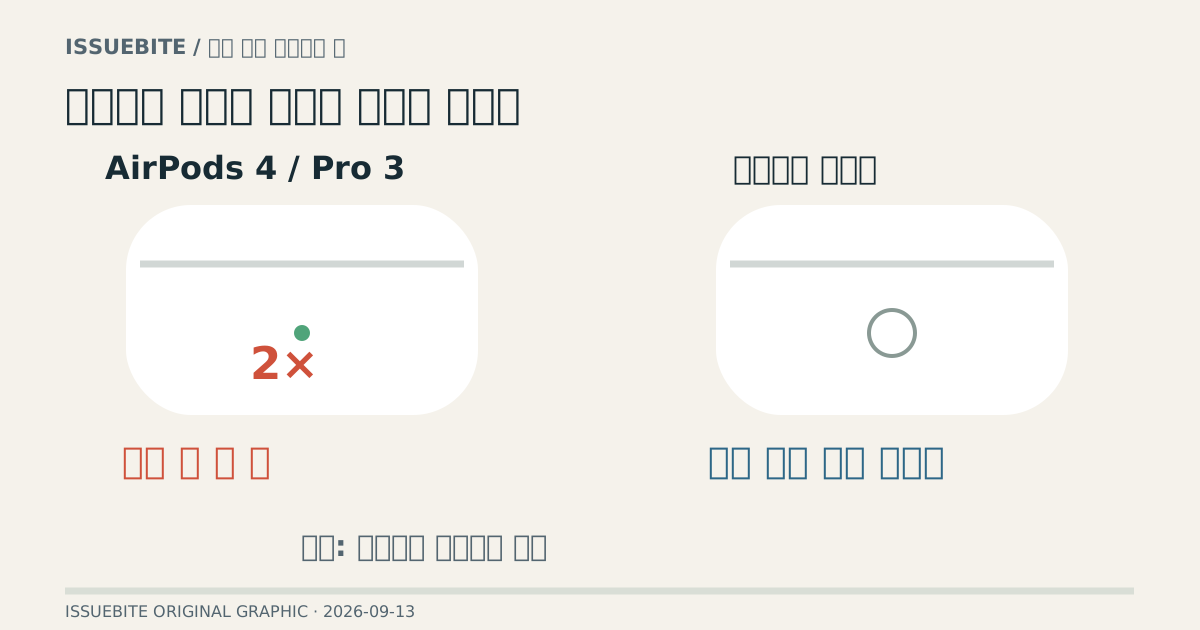
Apple의 현행 안내에서 AirPods 4와 AirPods Pro 3는 케이스를 연 상태로 앞면을 두 번 탭해 상태등이 흰색으로 깜박이게 한다. 다른 버튼형 케이스는 뒷면 설정 버튼을 길게 누르는 절차를 사용한다. 모든 에어팟에 같은 그림을 보여 주는 설명은 여기서부터 어긋난다. AirPods Max는 별도 조작을 확인해야 한다.
흰색 점멸은 새 연결을 기다리는 상태를 확인하는 단서다. 케이스를 열었다는 사실만으로 검색 목록에 반드시 나타나는 것은 아니다. 가까이 있는 휴대폰이 자동으로 연결을 가져가는 상황도 살펴보고, Windows에서 새 장치를 추가하는 동안 페어링 상태를 유지한다.
목록에 떴다면, 이번에는 귀로 확인한다
Windows의 Bluetooth 장치 추가에서 에어팟을 선택하고 연결을 마친다. 여기서 창을 닫기 전에 짧은 소리를 재생해 보자. 화면의 “연결됨”은 컴퓨터와 이어폰이 연결됐다는 뜻이지, 회의 앱이 그 이어폰을 쓰고 있다는 뜻까지 포함하지 않는다.
회의 앱에서는 스피커와 마이크를 각각 고른 뒤 자체 테스트 기능으로 확인한다. 출력은 에어팟인데 입력은 노트북 마이크여도 사용 목적에 맞으면 괜찮다. 둘을 반드시 같은 제품으로 맞춰야 한다고 생각할 필요는 없다. 중요한 것은 내가 상대를 듣고, 상대도 내 목소리를 들을 수 있는지다.
연결은 되는데 회의에서만 이상할 때
음악 재생은 정상인데 회의 앱에서만 소리가 없으면 먼저 그 앱의 출력 경로를 바꿔 본다. 다른 휴대폰과 PC를 오가며 썼다면 이전 장치 선택이 남아 있을 수 있다. 이때 재페어링을 처음부터 반복하면 실제 원인과 무관한 작업만 길어진다.
마이크를 사용하는 순간 듣는 소리가 달라지는 경우도 있다. 이를 곧바로 이어폰 고장으로 판단하기보다 통화 중인지, 앱이 어떤 입출력 조합을 선택했는지 나누어 확인한다. 중요한 발표 직전이라면 안정적으로 확인된 조합을 남겨 두고, 기능 비교와 재설정은 회의가 끝난 뒤 해도 된다.
다음 회의의 나를 도와주는 30초
정상 작동한 뒤에는 모델명, 페어링 조작, 회의 앱의 입력·출력 장치를 짧게 적어 둔다. 다음번에는 검색을 처음부터 다시 하지 않아도 된다. 그래도 장치가 전혀 검색되지 않는다면 에어팟 설명보다 Windows 자체의 블루투스 인식 여부를 점검할 차례다. 이어폰 문제와 PC의 무선 기능 문제를 분리하면 해결 경로가 짧아진다.
독자의 생각
커뮤니티 전체 ↗궁금한 점, 직접 해 본 결과, 다른 의견을 남겨 주세요. 실제 회원의 글과 추천만 집계합니다.
운영 검수
출처와 확인 내용
- Apple — Set up AirPods with other Bluetooth devices ↗확인일 2026-09-13
이 자료로 확인한 내용
- 버튼을 못 찾은 것이 아니라, 방법이 달라졌다