
충전은 되는데 모니터는 까맣다? USB-C가 남긴 세 가지 단서
전기가 들어온다는 사실은 영상이 지나간다는 증거가 아니다. 케이블을 새로 사기 전에 노트북·케이블·모니터 중 어디에서 길이 끊겼는지 찾아보자.
노트북에는 충전 표시가 떴다. 케이블도 꽂혀 있다. 그런데 모니터는 “신호 없음”이라고 한다. 이쯤 되면 가장 의심스러운 물건은 케이블이다. 작고, 싸고, 바꾸기 쉬우니까. 하지만 범인이 가장 교체하기 쉬운 물건이라는 법은 없다.
필요한 부분부터 읽기
첫 번째 단서: USB-C는 모양의 이름이기도 하다
USB-C 단자에 들어가는 기능은 기기마다 다르다. 전원과 데이터를 주고받을 수 있어도 영상 출력 경로까지 제공한다는 뜻은 아니다. 충전 표시는 전기가 통한다는 증거일 뿐이다. 이 둘을 혼동하면 충전이 잘되는 케이블을 몇 개나 사 놓고도 검은 화면을 보게 된다.
확인할 것은 노트북 제품군 이름보다 정확한 모델의 포트 설명이다. DisplayPort 영상 출력이나 Thunderbolt 같은 해당 포트의 지원 항목을 찾는다. 좌우에 같은 모양의 단자가 있어도 역할은 다를 수 있다. Microsoft도 USB-C 디스플레이 문제를 설명하면서 기기·케이블·어댑터가 필요한 기능을 지원하는지 함께 확인하도록 안내한다.
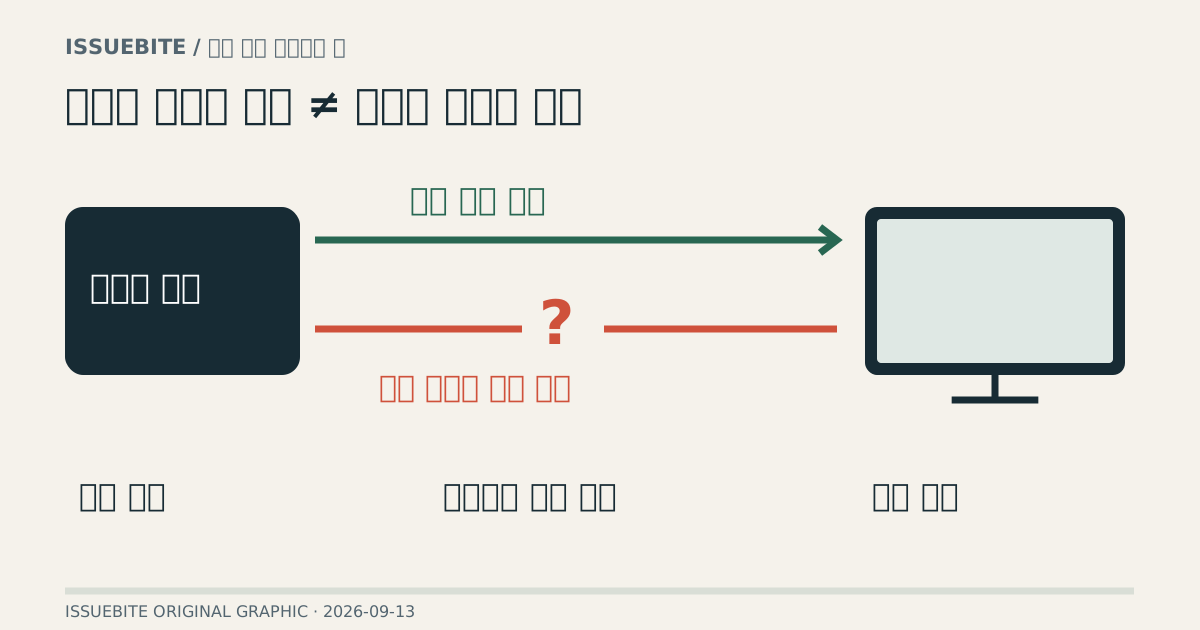
두 번째 단서: 모니터 뒤의 단자도 역할이 있다
노트북 쪽이 영상 출력을 지원한다면 모니터를 보자. USB-C 단자가 영상 입력용인지, 주변기기를 연결하는 허브용인지 구분해야 한다. 화면 메뉴에서 선택한 입력도 실제 연결한 단자와 같아야 한다. HDMI를 보고 있는 모니터에 USB-C 신호를 보내도 화면은 기다리기만 한다.
여기서 독이나 허브를 잠시 빼고 직접 연결해 보는 이유가 생긴다. 직접 연결했을 때 화면이 나오면 “모니터가 고장 났다”는 가설보다 중간 장치의 지원 조건을 살필 근거가 강해진다. 한꺼번에 여러 부품을 바꾸면 화면이 살아나도 무엇이 문제였는지 알 수 없다.
세 번째 단서: 케이블에서 찾아야 할 문구
케이블 구매 페이지에서 가장 큰 숫자는 대개 충전 출력이다. 하지만 지금 필요한 것은 영상 지원과 목표 해상도·주사율 조건이다. 100W나 240W라고 큼직하게 적혀 있어도 그 숫자만으로 모니터 연결 성능을 판단할 수 없다. 판매 설명에 영상 조건이 없다면 충전용으로는 충분해도 이번 문제의 답인지는 알 수 없다.
화면은 나오는데 원하는 주사율이 안 나온다면 진단도 달라진다. 아예 영상이 없는 문제와 대역폭·설정에 제한이 있는 문제를 나눠야 한다. 해상도와 주사율을 낮춰 결과가 달라지는지 보고, 그 뒤에 전체 연결 경로의 사양을 맞춘다. 비싼 케이블 하나가 앞뒤 장치의 한도를 올려 주지는 않는다.
이제야 새 케이블을 살 차례다
노트북 출력과 모니터 입력이 확인됐고, 입력 선택도 맞으며, 같은 경로에서 영상 지원이 확인된 다른 케이블은 작동한다면 새 케이블 구매에 근거가 생긴다. 반대로 노트북 단자 자체가 영상 출력을 제공하지 않는다면 일반 USB-C 케이블을 더 좋은 것으로 바꾸는 일은 해결책이 아니다. 다른 영상 출력 경로를 골라야 한다.
제품을 고를 때 적어 둘 문장은 짧다. “이 노트북의 이 단자에서, 이 모니터의 이 입력으로, 이 해상도와 주사율을 보낼 케이블.” 이 문장에 답하는 사양이 구매 기준이다. 별점보다 덜 화려하지만 반품할 확률을 줄이는 데는 훨씬 구체적이다.
독자의 생각
커뮤니티 전체 ↗궁금한 점, 직접 해 본 결과, 다른 의견을 남겨 주세요. 실제 회원의 글과 추천만 집계합니다.
운영 검수
출처와 확인 내용
- Microsoft — Fix USB-C problems in Windows ↗확인일 2026-09-13
이 자료로 확인한 내용
- 첫 번째 단서: USB-C는 모양의 이름이기도 하다
- 세 번째 단서: 케이블에서 찾아야 할 문구