
듀얼센스를 PC에 연결했는데 왜 PS5 느낌이 안 날까
버튼이 작동하는 것과 햅틱 기능이 살아나는 것은 다른 문제다. Bluetooth·USB·게임 지원을 나눠 보면 연결 방식 선택이 쉬워진다.
패드는 잘 움직인다. 캐릭터도 달린다. 그런데 영상에서 봤던 그 손맛은 없다. 듀얼센스를 PC에 연결할 때 가장 자주 생기는 기대 차이는 여기다. “지원한다”는 말 안에 버튼 입력과 고급 피드백을 한꺼번에 넣어 버린 것이다.
필요한 부분부터 읽기
먼저 묻자. 지금 어떤 기능이 필요한가
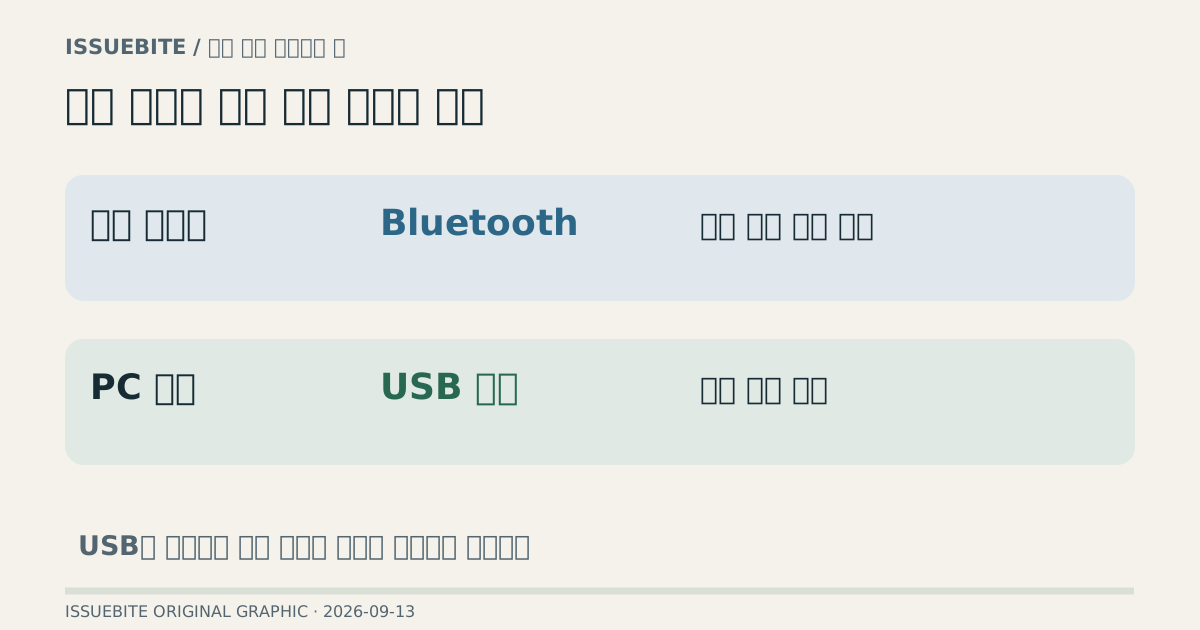
소파에 기대어 선 없이 플레이하는 것이 목적이라면 Bluetooth의 편의가 크다. 반대로 지원 게임의 햅틱 피드백이 구매 이유라면 Sony의 연결 조건부터 읽어야 한다. PC 햅틱은 지원하는 게임에서 USB 연결이 필요하다고 안내한다. 패드가 무선으로 연결됐다는 사실만으로 그 기능까지 활성화됐다고 볼 수 없다.
그렇다고 USB를 꽂으면 모든 게임이 고급 기능을 얻는 것도 아니다. 게임이 해당 기능을 구현해야 한다. 연결 방식은 조건 중 하나이고 게임 지원은 또 하나다. 케이블을 바꾸기 전에 해당 PC판의 지원 설명을 확인하면 잘못된 기대를 줄일 수 있다.
무선으로 할 때는 입력부터 확인한다
Bluetooth로 페어링한 뒤에는 게임 메뉴에서 버튼과 스틱이 정상 동작하는지 확인한다. 운영체제에 장치가 나타나는 것과 게임이 원하는 입력 방식으로 받아들이는 것 사이에는 게임·런처 설정이 있을 수 있다. 입력 변환 도구를 여러 개 겹쳐 켜기보다 하나의 경로로 먼저 재현하는 편이 원인을 찾기 쉽다.
게임 하나에서는 정상인데 다른 게임에서만 이상하다면 범위를 좁힐 수 있다. 같은 패드와 같은 연결로 비교하고, 문제가 생기는 게임의 컨트롤러 설정부터 본다. 모든 설정을 동시에 바꾸면 이중 입력이 사라져도 어느 변경이 효과가 있었는지 알 수 없다.
USB로 할 때도 충전과 데이터는 구분한다
유선 연결에서는 데이터 전송을 지원하는 케이블을 사용한다. 충전 표시가 뜨는데 게임이 패드를 전혀 받지 못한다면 케이블과 포트를 포함한 데이터 경로부터 확인할 이유가 있다. 가능한 한 중간 허브를 덜고 연결을 비교하면 원인을 나누기 쉽다.
그리고 지원 게임의 기능 설정을 확인한다. “진동이 있다”는 느낌만으로 원하는 햅틱 구현을 검증했다고 하기는 어렵다. 해당 게임이 설명하는 기능과 연결 조건을 맞춘 뒤 확인해야 한다. 여기서는 지연 시간이나 진동 강도를 직접 측정한 순위를 제시하지 않는다.
루프의 두 가지 세팅
가볍게 즐기는 무선 세팅과 기능을 확인하는 유선 세팅을 따로 생각하면 편하다. 평소에는 Bluetooth를 쓰다가, 고급 피드백을 지원하는 PC 게임에서 USB로 전환하는 방식도 가능하다. 가장 좋은 연결은 언제나 같은 하나가 아니라 그날 플레이할 게임과 원하는 기능에 맞는 쪽이다.
독자의 생각
커뮤니티 전체 ↗궁금한 점, 직접 해 본 결과, 다른 의견을 남겨 주세요. 실제 회원의 글과 추천만 집계합니다.
운영 검수
출처와 확인 내용
- PlayStation — DualSense with PC, Mac and mobile devices ↗확인일 2026-09-13
이 자료로 확인한 내용
- 먼저 묻자. 지금 어떤 기능이 필요한가
- USB로 할 때도 충전과 데이터는 구분한다